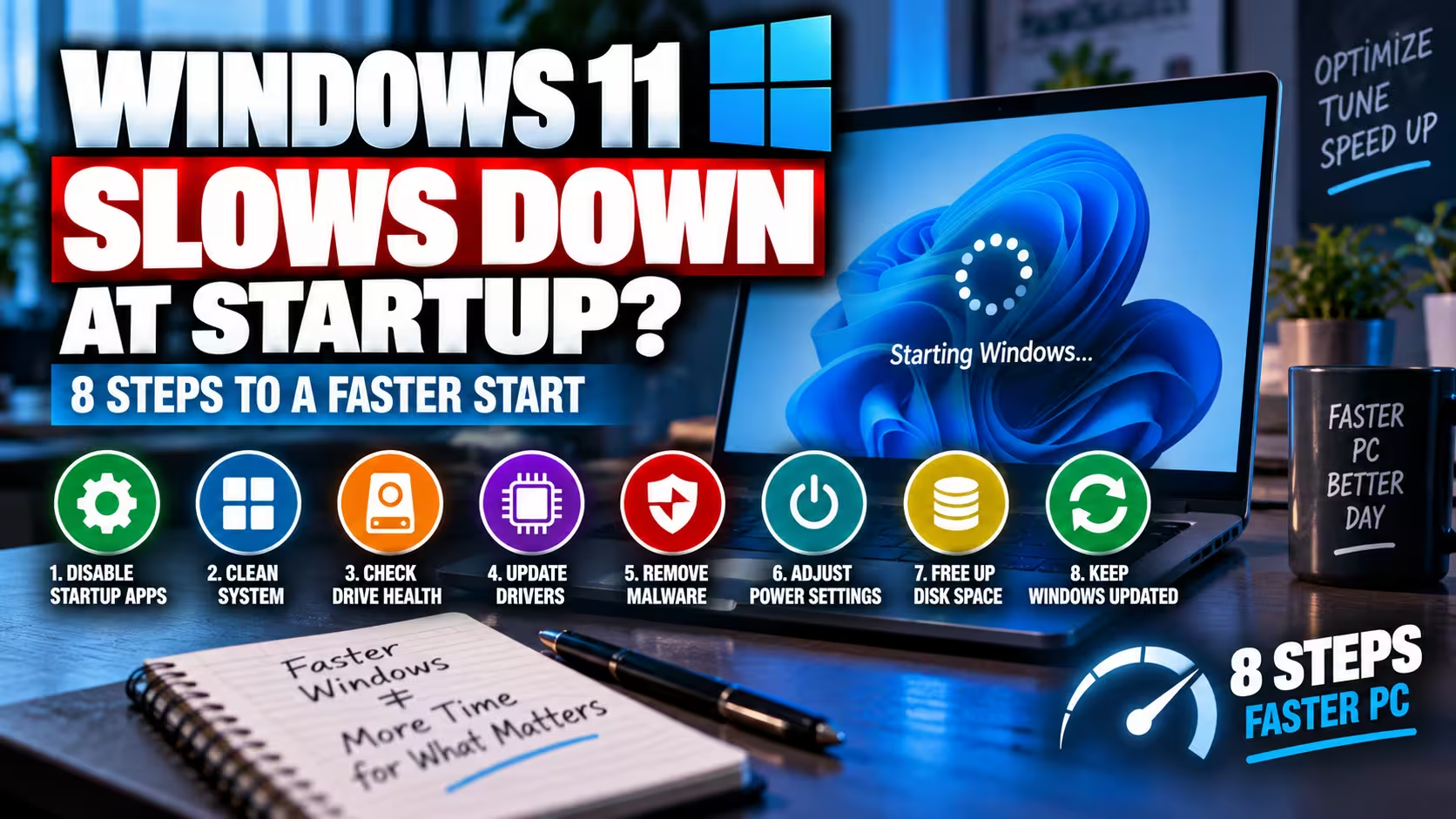
Pomalé načítavanie systému je jednou z najčastejších sťažností na Windows 11. Väčšinu príčin pritom možno vyriešiť bez preinštalovania – od vypnutia zbytočných aplikácií až po kontrolu disku.
Ak sa váš počítač s Windows 11 spúšťa dlhšie než päť minút, nie ste sami. Pomalý štart je dlhodobo jedným z najčastejších problémov, na ktoré sa používatelia sťažujú. Dobrou správou je, že vo väčšine prípadov ide o riešiteľný problém, ktorý si nevyžaduje nový hardvér ani čistú inštaláciu systému. Nasledujúcich osem krokov pokrýva najčastejšie príčiny – od množstva programov spúšťaných pri štarte až po zlyhávajúci disk.
1. Vypnite zbytočné aplikácie pri spustení
Prvý a často najúčinnejší krok. Otvorte Správcu úloh kombináciou klávesov Ctrl + Shift + Esc, prejdite na kartu Aplikácie pri spustení a zakážte programy, ktoré nepotrebujete okamžite po štarte. Ide o aplikácie, ktoré sa spúšťajú automaticky a zbytočne predlžujú čas načítania systému.
2. Skontrolujte využitie disku
V Správcovi úloh na karte Výkon sledujte, či disk nie je vyťažený na 100 %. Ak je využitie disku trvalo na maxime, zvyčajne ide o hlavnú príčinu pomalého štartu. Môže ísť o aktualizácie na pozadí, indexovanie alebo zlyhávajúci disk.
3. Spustite kontrolu systémových súborov
Otvorte príkazový riadok ako správca a spustite príkaz:
sfc /scannowTento nástroj vyhľadá a opraví poškodené systémové súbory, ktoré môžu spomaľovať štart.
4. Opravte úložisko komponentov Windows
Ak prvá kontrola nepomohla, spustite v príkazovom riadku ako správca postupne tieto príkazy:
DISM /Online /Cleanup-Image /RestoreHealthTým opravíte poškodené súčasti systému, ktoré môžu spomaľovať spúšťanie.
5. Skontrolujte pevný disk
Na kontrolu diskov spustite v príkazovom riadku:
chkdsk C: /scanTento príkaz odhalí chyby na disku, ktoré môžu spôsobovať pomalé načítavanie. Ak disk vykazuje známky zlyhávania, je načase zvážiť jeho výmenu.
6. Aktualizujte Windows a ovládače
Pravidelne inštalujte aktualizácie Windows, ale aj ovládače základnej dosky a grafickej karty od výrobcu. Zastarané ovládače sú častou príčinou pomalého štartu aj celkovo slabšieho výkonu.
7. Skontrolujte stav disku a voľné miesto
Ak je systémový disk takmer plný, Windows nemá priestor na dočasné súbory a swap, čo spomaľuje všetko vrátane štartu. Uistite sa, že máte na disku dostatok voľného miesta – ideálne aspoň 15 až 20 % kapacity.
8. Vykonajte čisté spustenie
Čisté spustenie spočíva v tom, že zakážete všetky služby tretích strán a systém spustíte len so základnými službami. Pomôže odhaliť, či problém nespôsobuje nejaký program na pozadí. V Správcovi úloh postupne zakážte neštandardné služby, reštartujte počítač a sledujte, či sa štart zrýchlil. Ak áno, problém je v niektorej z vypnutých služieb.
Keď nič nepomôže
Ak ste prešli všetkých osem krokov a štart je stále pomalý, môže ísť o hardvérový problém – napríklad zlyhávajúci disk, nedostatok pamäte RAM alebo poškodený systémový disk. V takom prípade je vhodné obrátiť sa na odborný servis alebo zvážiť modernizáciu hardvéru.
Zrýchlenie štartu Windows 11 si nevyžaduje zložité zásahy. Väčšinou stačí udržiavať systém aktualizovaný, nezaťažovať ho zbytočnými aplikáciami a dbať na to, aby disk a pamäť mali dostatok voľného priestoru.