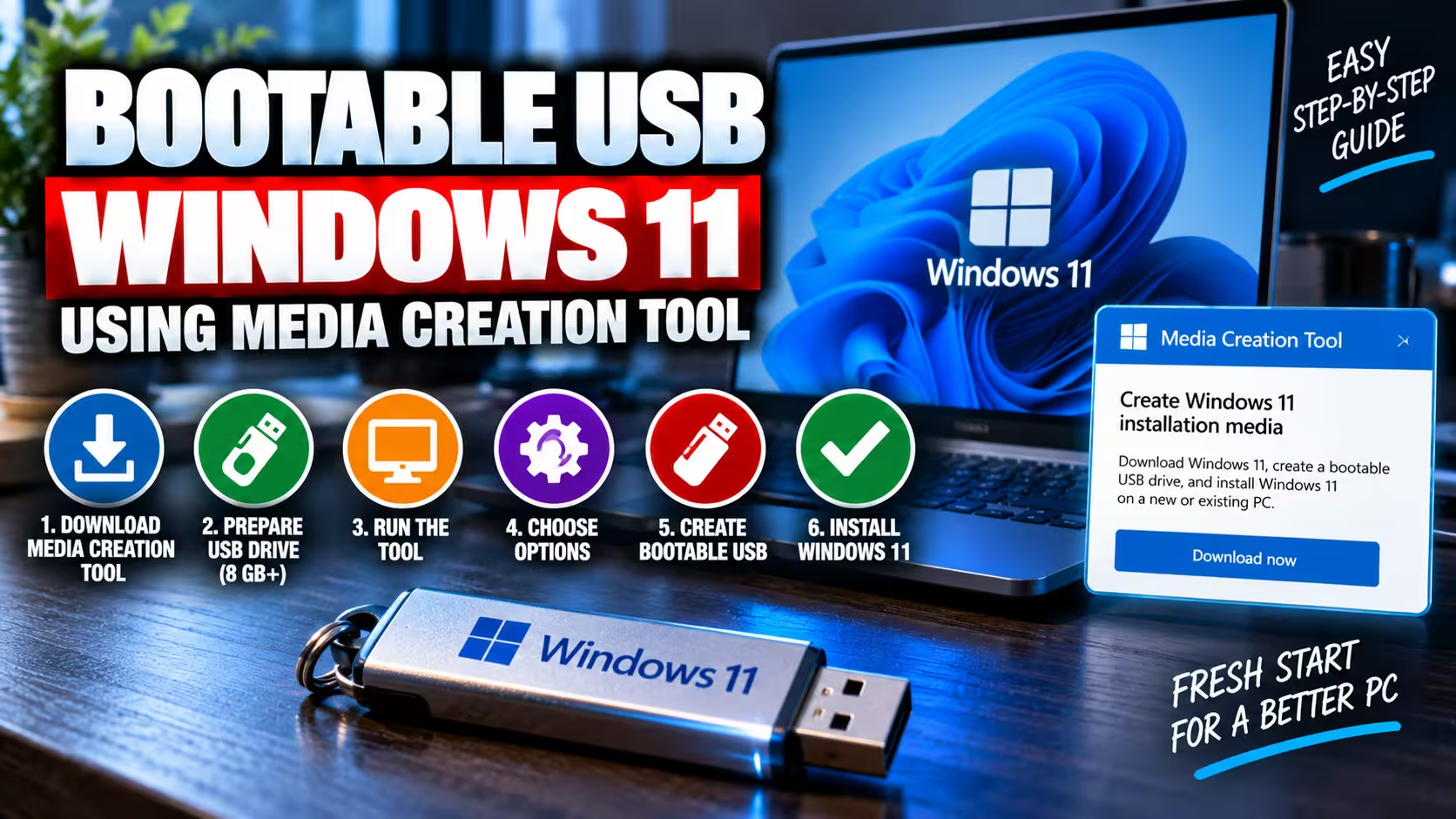
Media Creation Tool je oficiálny nástroj Microsoftu na stiahnutie najnovšieho Windows 11 a vytvorenie inštalačného USB. Nahrádza všetky neoficiálne postupy a funguje aj pri čistej inštalácii.
Vytvorenie bootovacieho USB s Windows 11 je dnes jednoduchšie než kedykoľvek predtým. Microsoft na to ponúka vlastný nástroj – Media Creation Tool –, ktorý stiahne najnovšiu verziu systému a rovno ju zapíše na flash disk. Žiadne hľadanie ISO súborov na stránkach tretích strán ani zložité postupy. Stačí USB disk s kapacitou aspoň osem gigabajtov a prístup k internetu.
Kedy sa to hodí
Bootovacie USB s Windows 11 využijete v troch situáciách: pri čistej inštalácii na nový počítač, pri preinštalovaní existujúceho systému a pri oprave poškodeného Windows. Media Creation Tool zvládne všetky tri prípady.
Krok 1: Otvorte stránku Microsoftu
Prejdite na oficiálnu stránku Microsoftu a vyhľadajte Windows 11 download page. Na stránke nájdete tlačidlo na stiahnutie nástroja Media Creation Tool. Uistite sa, že sťahujete z oficiálneho zdroja – nie z neznámych webov, ktoré môžu ponúkať upravené verzie.
Krok 2: Stiahnite Media Creation Tool
Na stránke vyberte možnosť Create Windows 11 Installation Media a kliknite na Download Now. Tým stiahnete spúšťací súbor nástroja. Samotný nástroj nič neinštaluje – iba vytvára inštalačné médium.
Krok 3: Spustite nástroj ako správca
Po stiahnutí súbor spustite ako správca. Nástroj vás vyzve na prijatie licenčných podmienok. Potom vyberte, čo chcete urobiť. Ak chcete vytvoriť bootovacie USB, zvoľte možnosť Create installation media for another PC a kliknite na Next.
Krok 4: Zvoľte jazyk, edíciu a architektúru
Nástroj sa opýta na jazyk, edíciu (napríklad Windows 11 Home alebo Pro) a architektúru. Pre väčšinu moderných počítačov je správnou voľbou 64-bit (x64). Ak si nie ste istí, ponechajte predvolené nastavenia – nástroj zvyčajne ponúkne kombináciu, ktorá zodpovedá vášmu počítaču.
Krok 5: Vyberte USB flash disk
Vložte USB disk s kapacitou aspoň 8 GB. Nástroj ho zobrazí v zozname. Zvoľte možnosť USB flash drive a kliknite na Next. Nástroj potom stiahne potrebné súbory a zapíše ich na USB disk. Celý proces môže trvať 20 až 40 minút v závislosti od rýchlosti pripojenia a USB disku.
Dôležité upozornenie
Obsah USB disku sa vymaže. Pred spustením nástroja si zálohujte všetky súbory, ktoré sa na disku nachádzajú. Tento krok nie je možné vrátiť späť.
Čo potrebujete
Okrem USB disku s kapacitou aspoň 8 GB potrebujete platnú licenciu Windows. Samotná inštalácia prebehne aj bez licencie, no na aktiváciu systému po inštalácii je licencia potrebná. Media Creation Tool je navyše určený pre zariadenia s architektúrou x64 (64-bit) – pri zariadeniach s procesormi ARM treba použiť iný postup.
Aktuálna verzia
Nástroj v súčasnosti sťahuje Windows 11 vo verzii 25H2, ktorá je najnovšou dostupnou verziou systému. Po vytvorení bootovacieho USB môžete systém nainštalovať na ľubovoľný počítač, ktorý spĺňa hardvérové požiadavky Windows 11.
Vytvorenie bootovacieho USB nie je zložité. Stačí oficiálny nástroj, osemegigabajtový flash disk a päť krokov. Zvyšok je už len otázkou trpezlivosti pri čakaní na dokončenie zápisu.