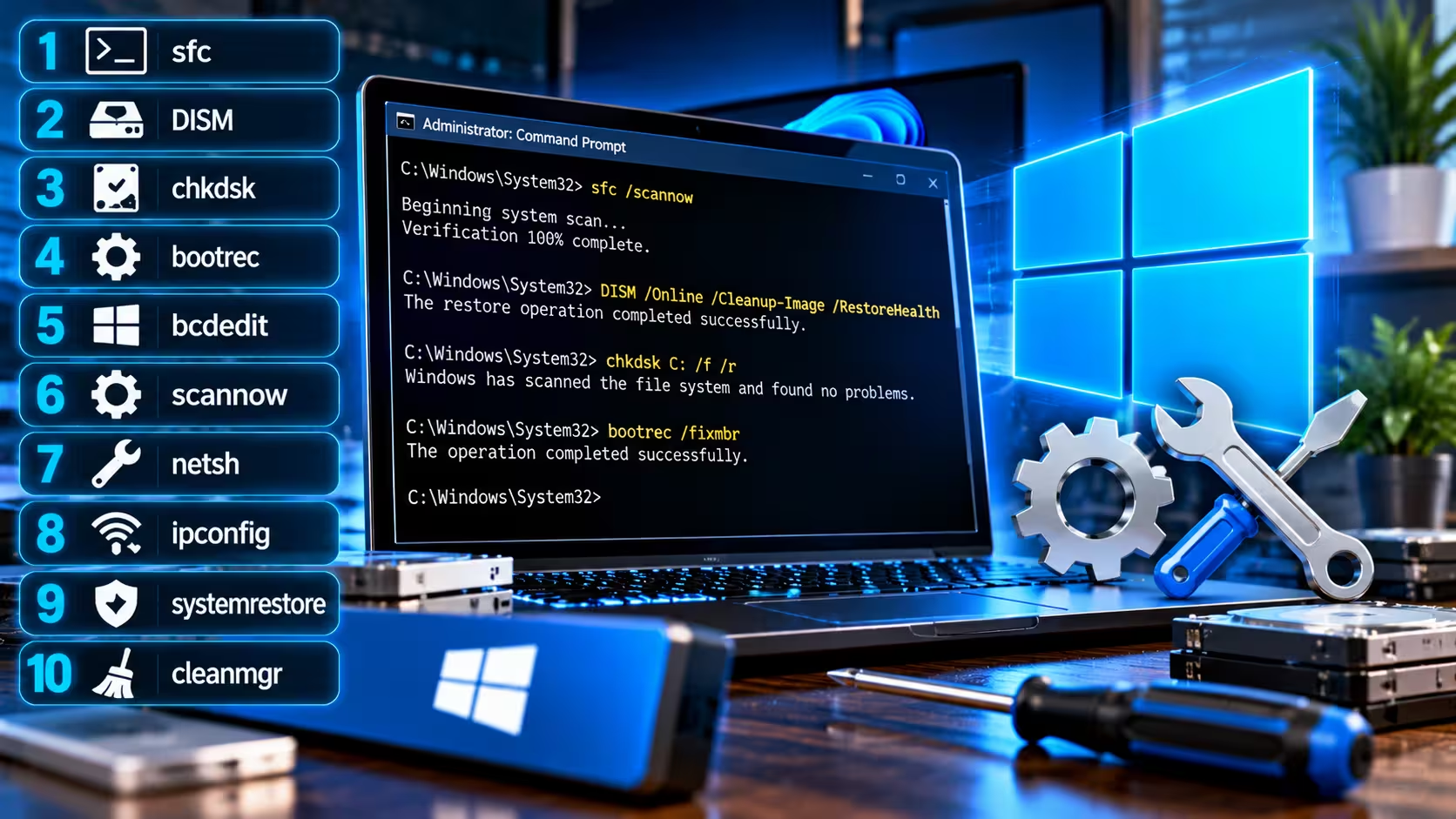
Windows sa niekedy správa ako márnotratný syn – spomalí sa, odmietne sa aktualizovať alebo stratí pripojenie k internetu. Väčšinu týchto problémov však dokážete vyriešiť sami, a to bez preinštalovania systému. Stačí otvoriť Príkazový riadok ako správca a použiť nasledujúce príkazy. Tento článok vás prevedie všetkými desiatimi krokmi v logickom poradí – od opravy systémových súborov až po reset siete.
🧩 Prečo používať Príkazový riadok?
Grafické rozhranie Windows je pohodlné, ale nie vždy odhalí príčinu problému. Príkazový riadok (CMD) ide viac „pod kapotu“. Umožňuje:
- opraviť poškodené systémové súbory,
- skontrolovať pevný disk na chyby,
- resetovať sieťové nastavenia,
- vyriešiť zaseknuté aktualizácie.
Väčšina príkazov je súčasťou systému Windows – nič nemusíte inštalovať.
1️⃣ SFC – Kontrola systémových súborov
Príkaz: sfc /scannow
SFC (System File Checker) prehľadá všetky chránené systémové súbory a porovná ich so správnou verziou. Ak nájde poškodený alebo chýbajúci súbor, automaticky ho nahradí.
Kedy použiť: Padá Prieskumník, zobrazujú sa chyby DLL alebo sa systém správa nestabilne.
Čas vykonania: 5–15 minút.
2️⃣ DISM – Kontrola stavu obrazu
Príkaz: DISM /Online /Cleanup-Image /CheckHealth
DISM (Deployment Image Servicing and Management) pracuje s obrazom systému. Príkaz /CheckHealth iba rýchlo zistí, či je obraz poškodený – nič neopravuje.
Kedy použiť: Chcete rýchlu odpoveď na otázku, či je vôbec čo opravovať.
Čas vykonania: Niekoľko sekúnd.
3️⃣ DISM – Hĺbkové skenovanie
Príkaz: DISM /Online /Cleanup-Image /ScanHealth
Tento príkaz vykoná dôkladnejšiu kontrolu a odhalí aj skryté poškodenia, ktoré /CheckHealth nezachytí.
Kedy použiť: Ak SFC zlyhalo alebo hlási chyby, ktoré nedokáže opraviť.
Čas vykonania: 5–20 minút.
4️⃣ DISM – Oprava obrazu
Príkaz: DISM /Online /Cleanup-Image /RestoreHealth
Najsilnejší nástroj na opravu systémového obrazu. Stiahne zdravé súbory zo serverov Microsoftu a nahradí nimi poškodené časti.
Kedy použiť: Po neúspešnom SFC alebo pri chybách 0x800f081f.
Tip: Po dokončení znova spustite sfc /scannow.
5️⃣ CHKDSK – Základná kontrola disku
Príkaz: chkdsk C: /f
Skontroluje systém súborov na disku C: a opraví logické chyby, napríklad chybné záznamy.
Kedy použiť: Systém hlási chyby disku alebo sa súbory nedajú otvoriť.
Pozor: Ak sa disk používa, vyžaduje reštart.
6️⃣ CHKDSK – Kontrola chybných sektorov
Príkaz: chkdsk C: /f /r
Rozšírená verzia – okrem logických chýb vyhľadá aj fyzicky poškodené sektory a pokúsi sa z nich obnoviť údaje.
Kedy použiť: Pri podozrení na chybný disk alebo častých pádoch systému.
Čas vykonania: Na veľkých diskoch môže trvať niekoľko hodín.
7️⃣ Reset Winsock
Príkaz: netsh winsock reset
Winsock je rozhranie, ktoré aplikáciám umožňuje komunikovať so sieťou. Ak je poškodené, internet nefunguje, hoci je pripojenie v poriadku.
Kedy použiť: Nedajú sa načítať webové stránky alebo aplikácie hlásia sieťové chyby.
Poznámka: Po vykonaní reštartujte počítač.
8️⃣ Reset TCP/IP
Príkaz: netsh int ip reset
Obnoví nastavenia protokolu TCP/IP do predvoleného stavu. Často rieši problémy s IP adresou alebo DNS.
Kedy použiť: Pripojenie je nestabilné alebo sa nedá získať IP adresa.
9️⃣ Vymazanie vyrovnávacej pamäte DNS
Príkaz: ipconfig /flushdns
Vyrovnávacia pamäť DNS uchováva preklady názvov domén na IP adresy. Ak je zastaraná alebo poškodená, niektoré stránky sa nenačítajú.
Kedy použiť: Web sa nenačítava, hoci internet funguje.
Čas vykonania: Niekoľko sekúnd.
🔟 Oprava aktualizácií Windows
Príkazy:
net stop bits
net stop wuauserv
net stop appidsvc
net stop cryptsvc
net start bits
net start wuauserv
net start appidsvc
net start cryptsvc
Reštartuje služby, ktoré zabezpečujú aktualizácie. Často rieši zaseknuté aktualizácie alebo chyby typu 0x80070002.
Kedy použiť: Windows Update sa zasekol alebo sa nedajú stiahnuť aktualizácie.
Tip: Pred spustením môžete vymazať obsah priečinka C:\Windows\SoftwareDistribution.
✅ Odporúčané poradie
DISM /Online /Cleanup-Image /RestoreHealthsfc /scannowchkdsk C: /f /r- Reset siete (Winsock, TCP/IP, DNS)
- Oprava aktualizácií
⚠️ Dôležité upozornenia
- Všetko spúšťajte ako správca.
- Pred zásahom do disku si zálohujte údaje.
chkdskmôže trvať dlho – nechajte počítač pracovať.- Ak problémy pretrvávajú, môže ísť o hardvérovú poruchu.
🧠 Záver
Tieto príkazy sú základnou výbavou každého, kto chce mať Windows pod kontrolou. Nemusíte byť IT špecialista – stačí vedieť, kedy a ako ich použiť. Ušetríte čas, peniaze aj nervy.
Ak chcete, môžem článok rozšíriť o sekciu pre začiatočníkov (ako otvoriť CMD ako správca), pridať vizuálne prvky (tabuľky, ikony) alebo upraviť tón (viac marketingový, technický alebo naopak ľudovejší). Stačí povedať.